



![图片[1],戴尔DELL新款笔记本新BIOS关闭UEFI,开启legacy方法,老王弱电](https://www.52ruodian.com/wp-content/uploads/2020/04/202004091586438260351666.jpg)
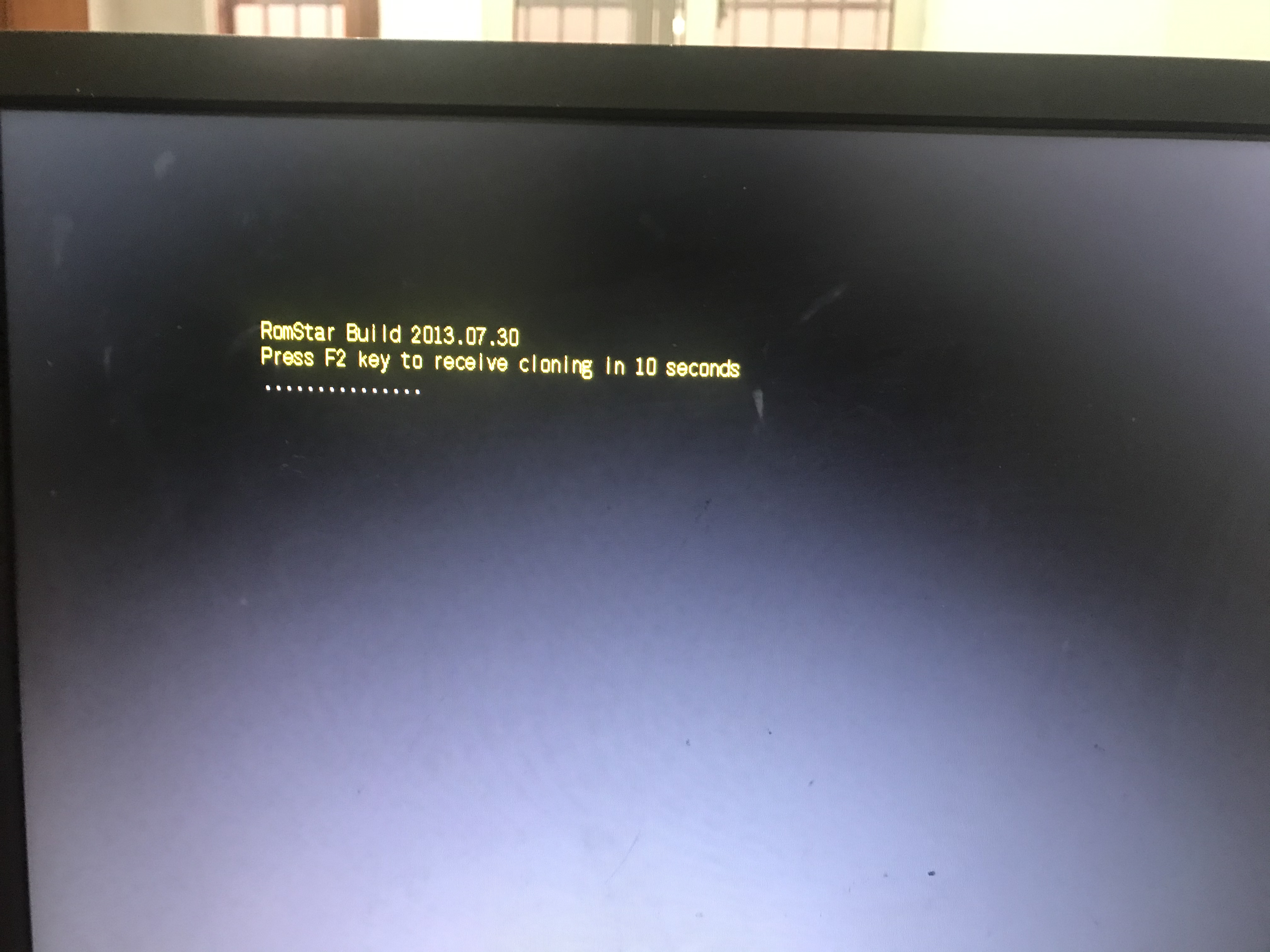
首先需要进入bios,
戴尔进入bios方法:
1.重启电脑,在重启过程中,点按F2;
2.重启电脑,在重启过程中,点按F12,出现界面,在下图红框位置回车。
![图片[2],戴尔DELL新款笔记本新BIOS关闭UEFI,开启legacy方法,老王弱电](https://www.52ruodian.com/wp-content/uploads/2020/04/202004091586438269320648.jpg)
3.下面的是戴尔独有的BIOS的界面,
![图片[3],戴尔DELL新款笔记本新BIOS关闭UEFI,开启legacy方法,老王弱电](https://www.52ruodian.com/wp-content/uploads/2020/04/202004091586438279457931.jpg)
4.进入BIOS就开始正文了,
左侧点开 Secure Boot 展开后选择 Secure Boot Enabled ,然后在右侧选择 Disadled ,,出现的对话框选 yes ,然后绿框位置 Apply 会亮起,点击 Apply
![图片[4],戴尔DELL新款笔记本新BIOS关闭UEFI,开启legacy方法,老王弱电](https://www.52ruodian.com/wp-content/uploads/2020/04/20200409211908158643834856359.jpg)
5.左侧点开 Advanced Boot Options ,然后右侧把 Enable Legacy Option ROMs 选项打上对勾,然后在点击 Apply
![图片[5],戴尔DELL新款笔记本新BIOS关闭UEFI,开启legacy方法,老王弱电](https://www.52ruodian.com/wp-content/uploads/2020/04/202004091586438373490818.jpg)
6.左侧点开 Boot Sequence 右侧选项改成 legacy ,然后点Apply
![图片[6],戴尔DELL新款笔记本新BIOS关闭UEFI,开启legacy方法,老王弱电](https://www.52ruodian.com/wp-content/uploads/2020/04/202004091586438398479124.png)
7.戴尔关闭UEFI,开启legacy,设置就完成了,最后点右下角的 Exit 退出就好了
错误情况:步骤4无法打勾
在步骤4的时候,打勾可能出现以下错误
![图片[7],戴尔DELL新款笔记本新BIOS关闭UEFI,开启legacy方法,老王弱电](https://www.52ruodian.com/wp-content/uploads/2020/04/202004091586438404819843.jpg)
解决方法:点开左侧 cecurity ,选择 PTT Security ,在右侧取消掉 PTT on的对勾
![图片[8],戴尔DELL新款笔记本新BIOS关闭UEFI,开启legacy方法,老王弱电](https://www.52ruodian.com/wp-content/uploads/2020/04/202004091586438413224472.jpg)
如有解决不了的问题请联系我!
扫一扫下面二维码关注微信公众号


© 版权声明
THE END











暂无评论内容